
AutoHano Works 사용 안내
처음 쓰시는 분도 순서대로 따라 하시면 됩니다. 한 단계에 한 가지만 누르시면 됩니다. 연습용 샘플이 들어 있어서 내 파일이 없어도 바로 해 보실 수 있습니다.
1. 설치하고 켜기 처음 한 번만
설치 과정은 없습니다. 압축을 풀고 두 번 누르면 켜집니다. Windows 10·11 에서 됩니다.
준비물 — 새 PC 라도 이것만 있으면 됩니다
| 기본 (모든 분) | Windows 10·11 (64비트) PC, 인터넷, 카카오·네이버·구글 계정 하나. 따로 깔 프로그램은 없고 관리자 권한도 필요 없습니다. 파일 비교·주소 찾기·래더 보기·리포트는 XG5000 이 없는 PC 에서도 됩니다. |
|---|---|
| AI 에게 물어보기 | Claude 데스크톱(claude.ai/download 에서 받기, Claude 계정 필요) 또는 커넥터를 쓸 수 있는 Claude·ChatGPT 요금제 — 6장 |
| xgwx 만들기 | XG5000 — 이 PC 에 깔려 있으면 그대로 복사해 씁니다. 없으면 LS ELECTRIC 홈페이지에서 받은 설치 파일만 있어도 됩니다. 디스크 여유 공간 8GB, 처음 한 번 관리자 승인과 다시 시작이 필요할 수 있습니다 — 7장 |
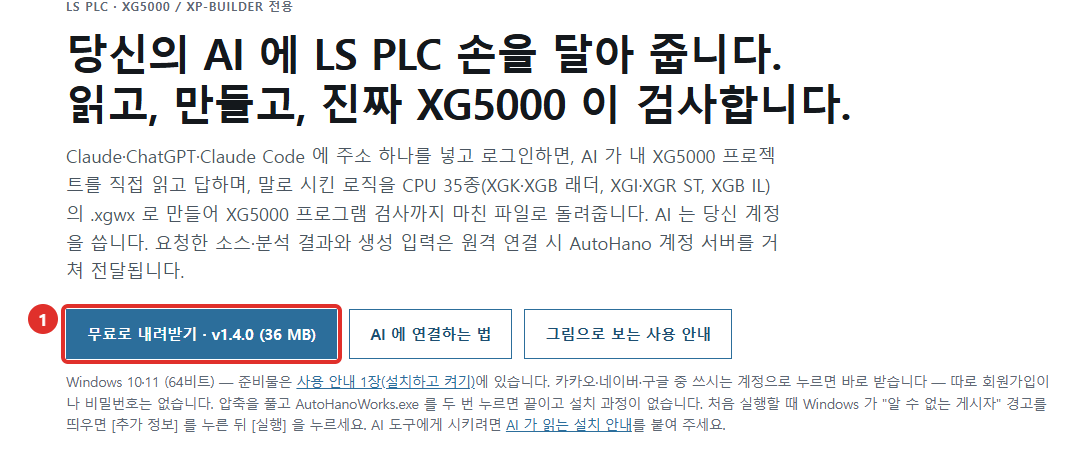
무료로 내려받기 누르기
인터넷 창에서 works.autohano.com 에 들어가 무료로 내려받기 를 누릅니다.
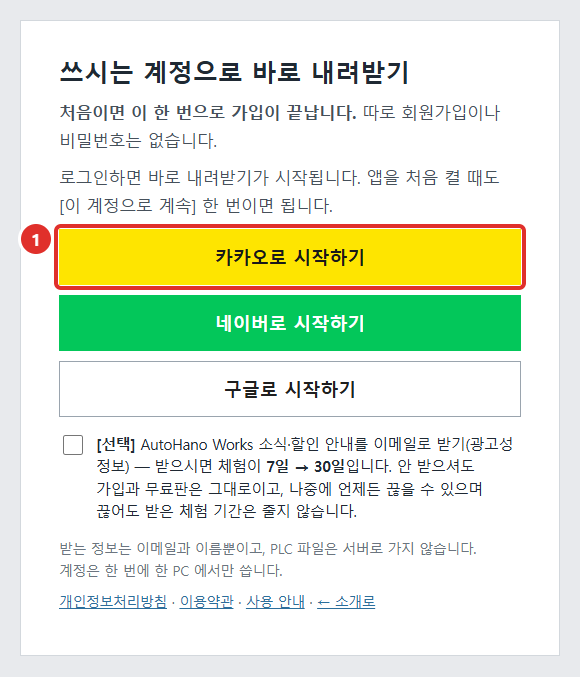
쓰시는 계정 누르기 — 이것이 가입입니다
카카오·네이버·구글 중 쓰시는 계정을 누르고 평소처럼 로그인합니다. 처음이면 이 한 번으로 가입이 끝납니다. 따로 회원가입이나 비밀번호는 없습니다.
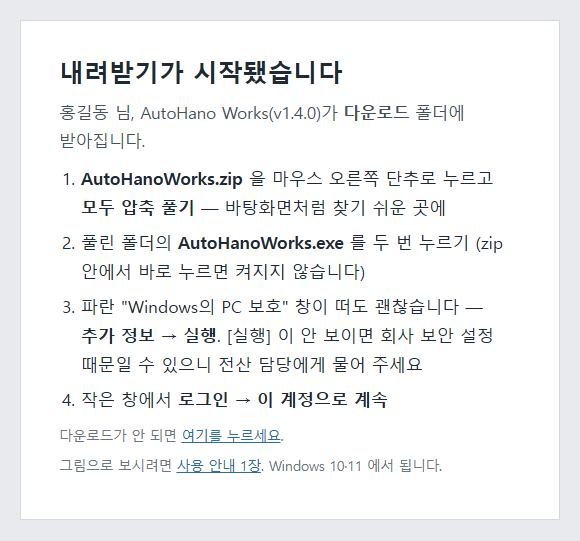
파일이 저절로 받아집니다
AutoHanoWorks.zip 이 다운로드 폴더에 받아지고, 화면에 다음에 할 일 넷이 나옵니다. 아래 순서 그대로입니다.
압축 풀기
받은 AutoHanoWorks.zip 을 마우스 오른쪽 단추로 누르고 모두 압축 풀기 를 누릅니다. 바탕화면처럼 찾기 쉬운 곳에 풀어 두세요.
간단히 그린 그림입니다. 메뉴 모양은 PC 마다 조금 다를 수 있습니다. 반디집·알집 같은 프로그램이 있으면 여기에 풀기 도 괜찮습니다.
AutoHanoWorks.exe 를 두 번 누르기
풀린 AutoHanoWorks 폴더 안에서 초록색 아이콘의 AutoHanoWorks.exe 를 두 번 누릅니다. 폴더 안의 다른 파일은 지우거나 옮기지 마세요.
AutoHanoWorks.exe파란 경고창이 뜨면 추가 정보 → 실행
처음 켤 때 Windows 가 "Windows의 PC 보호" 라는 파란 창을 띄울 수 있습니다. 새로 나온 프로그램이라 Windows 가 아직 잘 모른다는 뜻입니다. 아래처럼 두 번 누르시면 켜지고, 같은 파일은 다음부터 묻지 않습니다.
Windows의 PC 보호
인식할 수 없는 앱의 시작을 막았습니다. 이 앱을 실행하면 PC 가 위험해질 수 있습니다.
추가 정보① 글자 추가 정보 를 누릅니다.
Windows의 PC 보호
앱: AutoHanoWorks.exe
게시자: 알 수 없는 게시자
② 새로 생긴 실행 을 누릅니다.
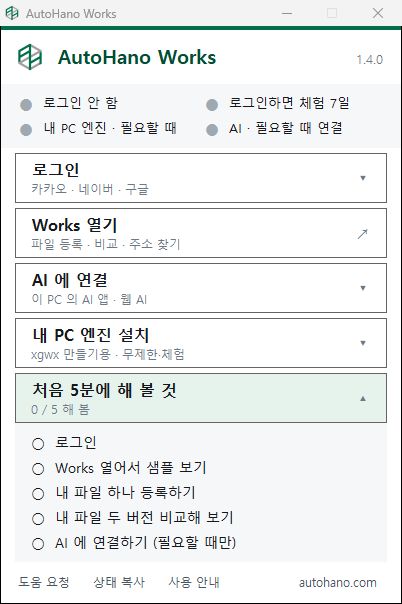
작은 창이 뜹니다
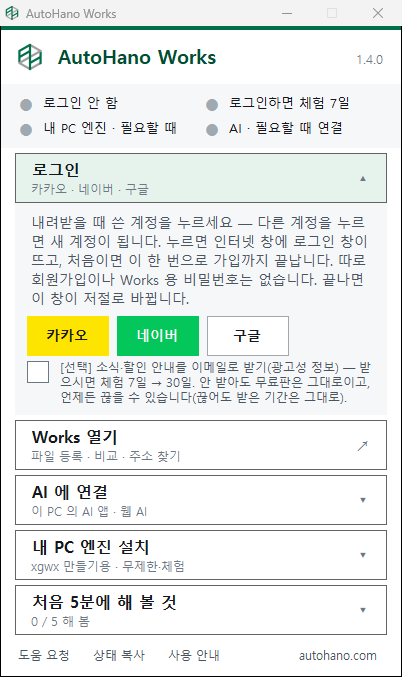
이 작은 창이 Works 의 시작점입니다. 위에서부터 로그인 → Works 열기 → AI 에 연결 → 내 PC 엔진 설치 순서로 보시면 됩니다. AI 연결과 내 PC 엔진은 필요할 때만 하시면 됩니다 — 이력·비교·주소 찾기는 로그인만으로 됩니다. 맨 아래 처음 5분에 해 볼 것 을 누르면 해 볼 일이 체크 목록으로 나옵니다.
2. 로그인 무료로 쓰실 때도 필요합니다
내려받을 때 쓴 카카오·네이버·구글 계정 그대로입니다. 비밀번호는 Works 에 저장되지 않습니다.
작은 창에서 로그인 → 쓰시는 계정 누르기
내려받을 때 누른 것과 같은 계정을 누르세요.
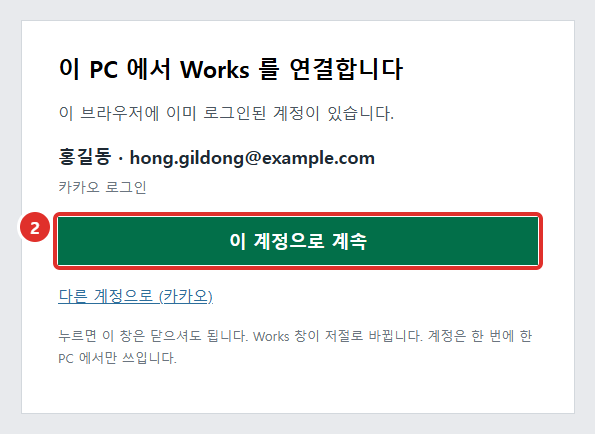
인터넷 창에서 이 계정으로 계속
내려받을 때 로그인한 인터넷 창이라면, 다시 로그인할 필요 없이 이 화면이 뜹니다. 계정이 맞는지 보고 누르시면 끝입니다. 처음 보는 로그인 창이 뜨면 평소처럼 로그인하세요.
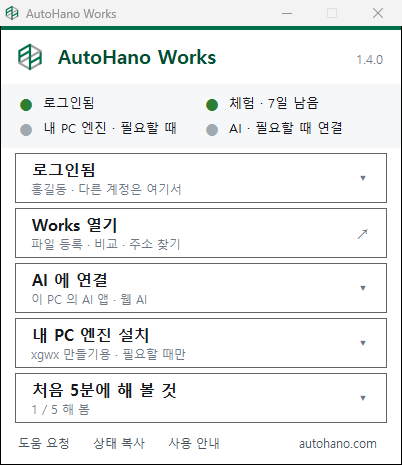
작은 창이 저절로 바뀝니다
맨 위에 로그인됨 과 체험 · 7일 남음 이 초록불로 보이면 됩니다. 처음 로그인하면 7일(로그인할 때 [선택] 소식·할인 안내 받기에 체크하시면 30일) 동안 모든 기능을 써 보실 수 있습니다.
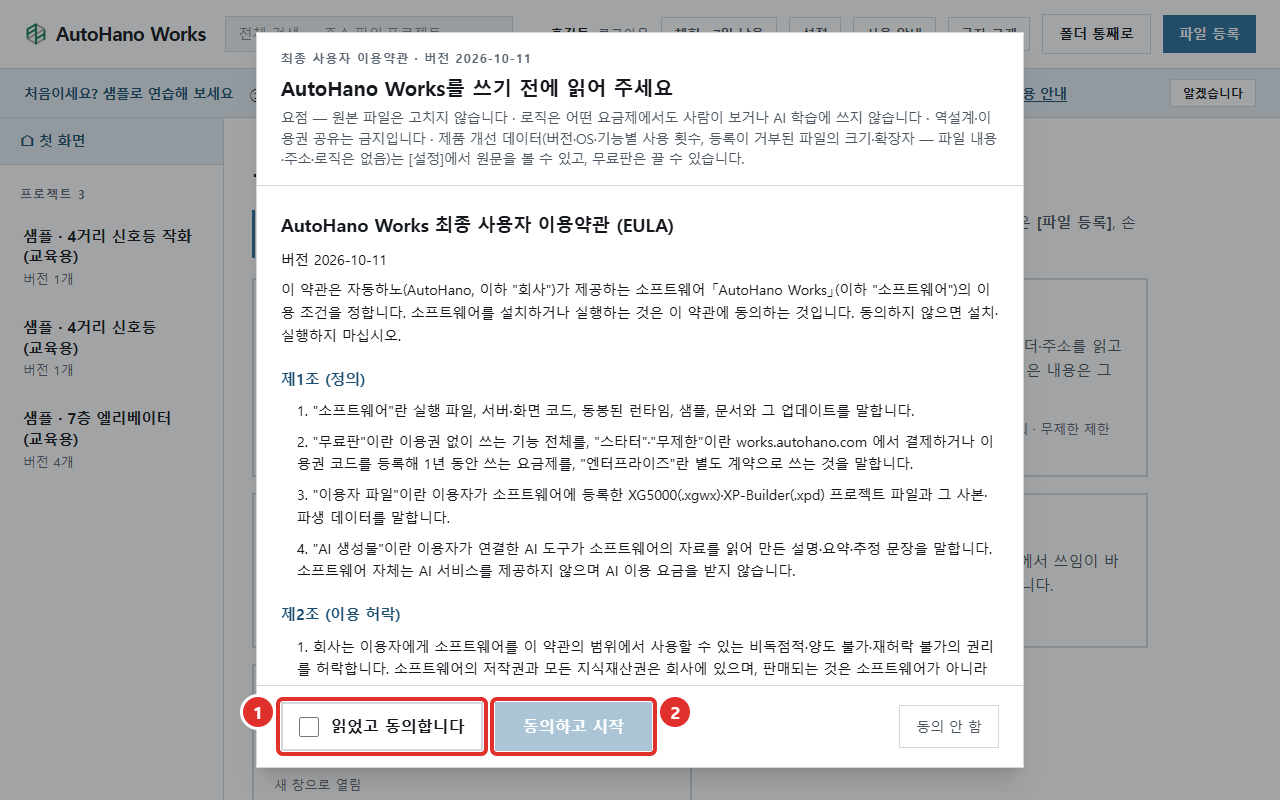
Works 열기 → 약관 동의
큰 화면이 인터넷 창으로 열립니다. 처음 한 번만 약관 창이 뜹니다. ① 읽었다는 칸에 체크하고 ② 동의하고 시작 을 누릅니다.
그다음 베타·요금제 안내 창이 뜰 때가 있습니다. 읽어 보시고 시작 을 누르면 됩니다.
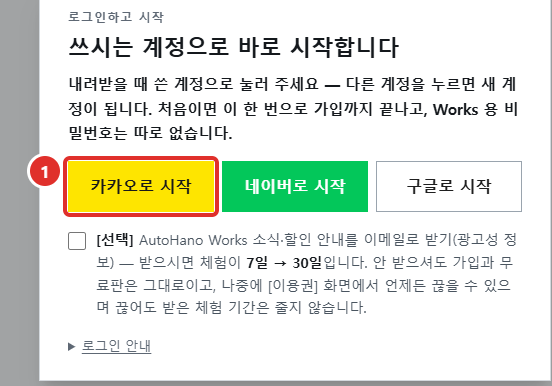
3. 5분 연습 샘플로 두 버전 비교와 리포트
처음 열면 연습용 샘플 프로젝트 3개가 들어 있습니다. 먼저 화면 생김새를 보시고, 샘플로 한 번 비교해 보세요.
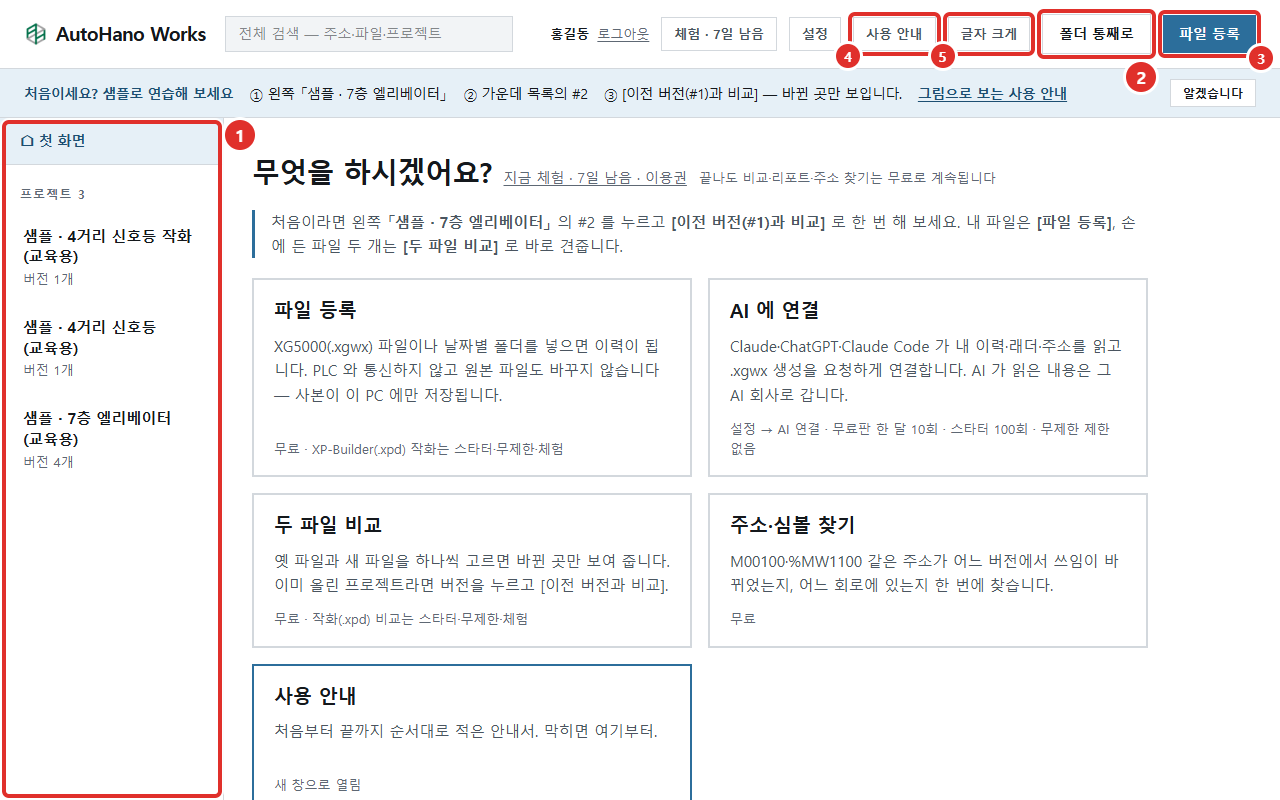
왼쪽에서 샘플 · 7층 엘리베이터 누르기

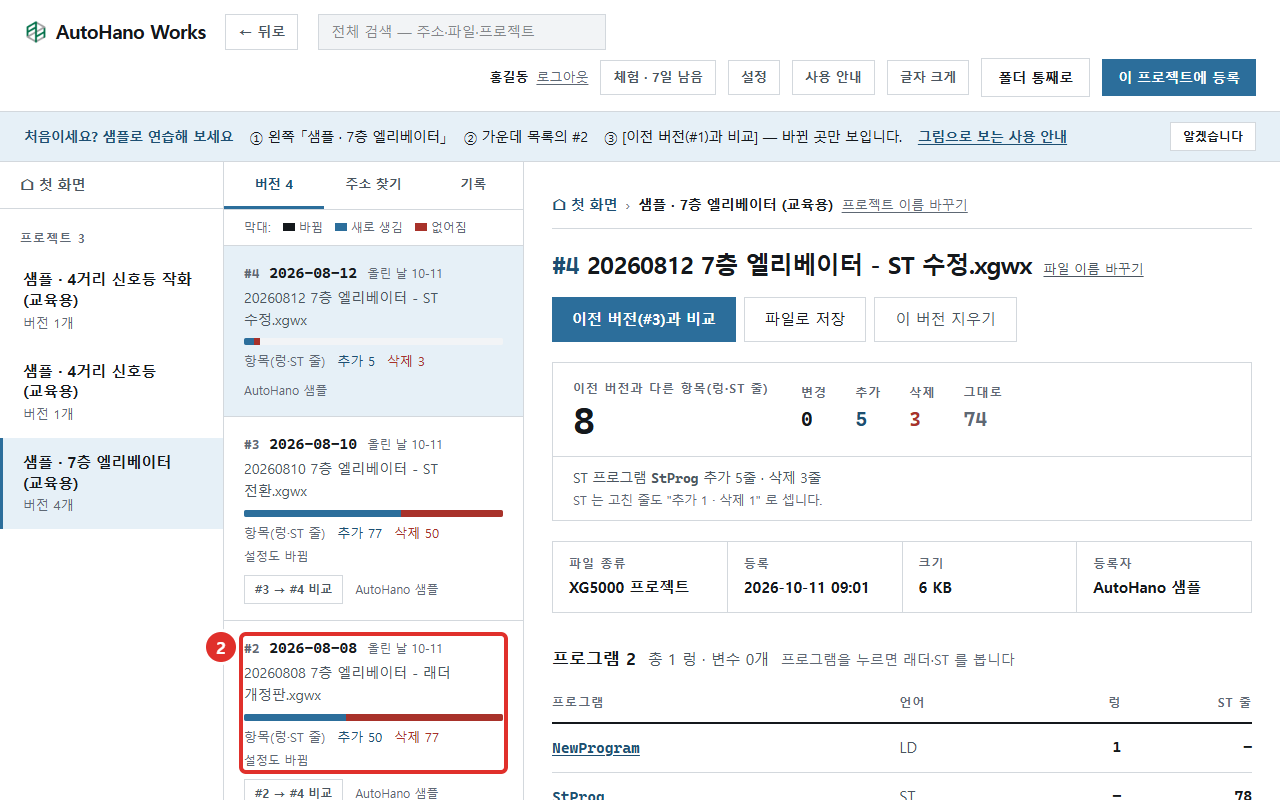
가운데 목록에서 #2 날짜 누르기
가운데는 버전 목록입니다. 날짜는 파일 이름에 적힌 날짜이고, 이름에 날짜가 없으면 등록한 날입니다. 막대가 길수록 많이 바뀐 버전입니다. 검정은 바뀐 것, 파랑은 새로 생긴 것, 빨강은 없어진 것(렁·ST 줄)입니다. 목록 위에 색 설명이 있습니다.
이전 버전(#1)과 비교 누르기
괄호 안 번호는 바로 앞 버전 번호입니다. 아래 칸에 앞 버전과 몇 개가 다른지 숫자로도 나옵니다.
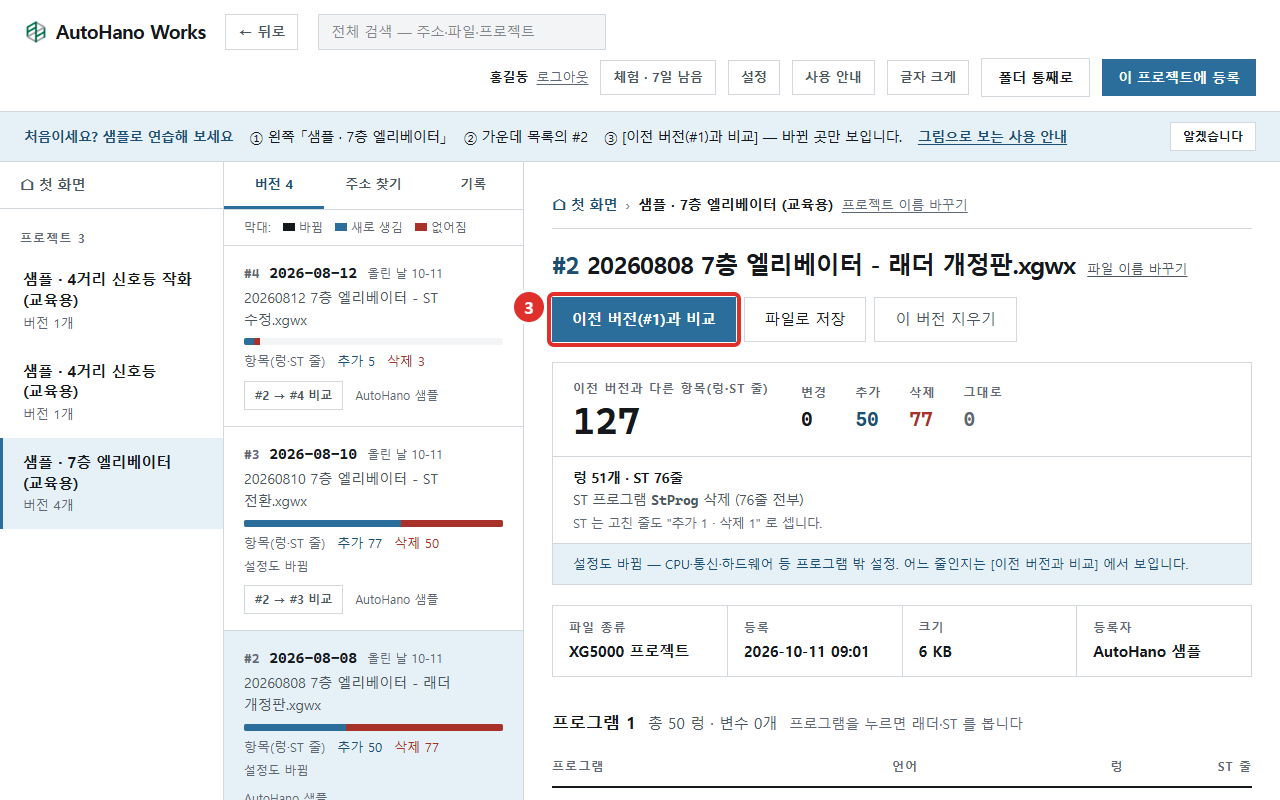
바뀐 곳만 보입니다
두 버전에서 달라진 렁만 모아서 보여 줍니다. 같은 렁은 접혀 있습니다. 큰 숫자는 달라진 렁과 ST 줄을 더한 것이고, 바로 아래에 렁 몇 개 · ST 몇 줄로 나눠 보입니다(ST 는 고친 줄도 추가 1 · 삭제 1 로 셉니다). 글로 정리 를 누르면 바뀐 것을 문장으로 정리해 줍니다 — AI 를 쓰지 않습니다. CPU·통신 설정처럼 프로그램 밖의 설정이 바뀌었으면 설정도 바뀜 칸에 줄별로 나옵니다(빨강 − 는 예전, 파랑 + 는 새 버전). 보고서가 필요하면 리포트 (인쇄 · 복사) 를 누릅니다.
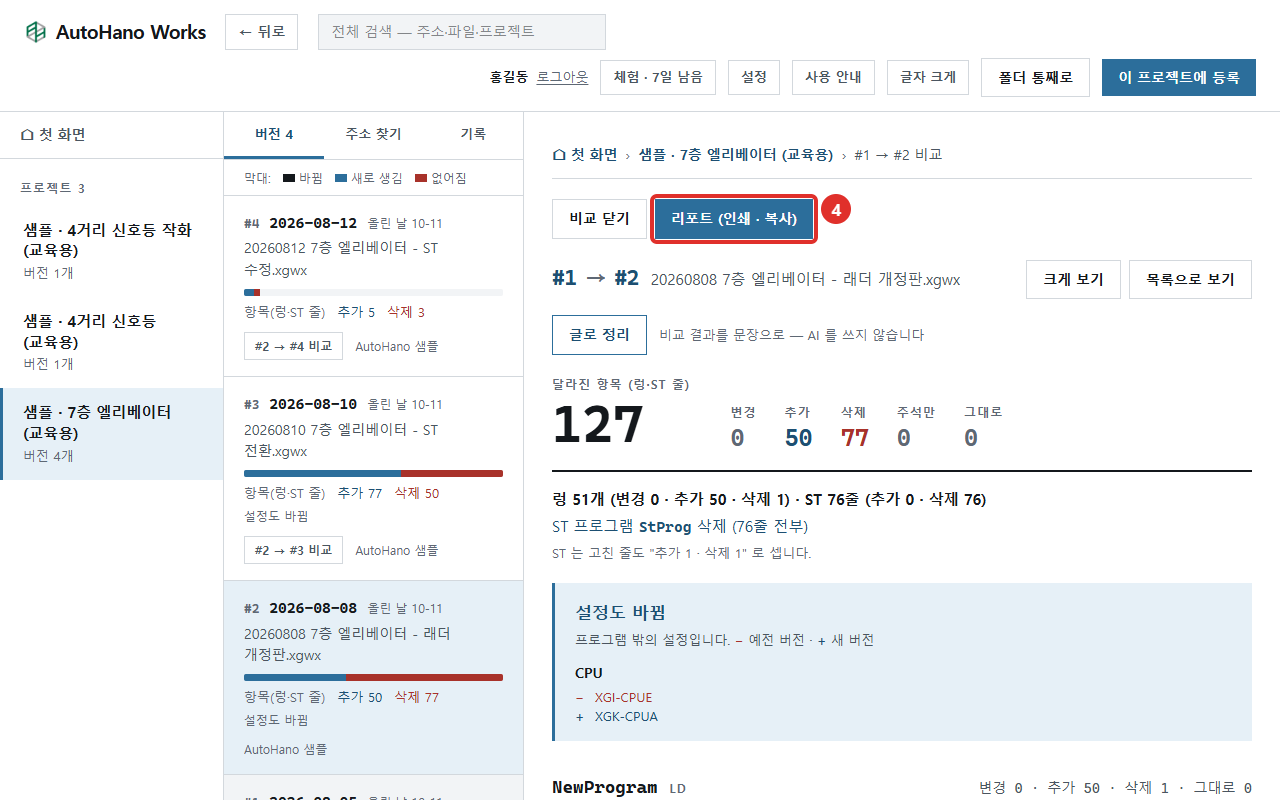
리포트 — 인쇄하거나 복사하기
① 인쇄 · PDF 저장 으로 종이나 PDF 로 남깁니다. ② 요약 복사 를 누르고 카톡·메일에 붙여 넣으면 무엇이 바뀌었는지 글로 들어갑니다. ③ 닫기 로 돌아갑니다.
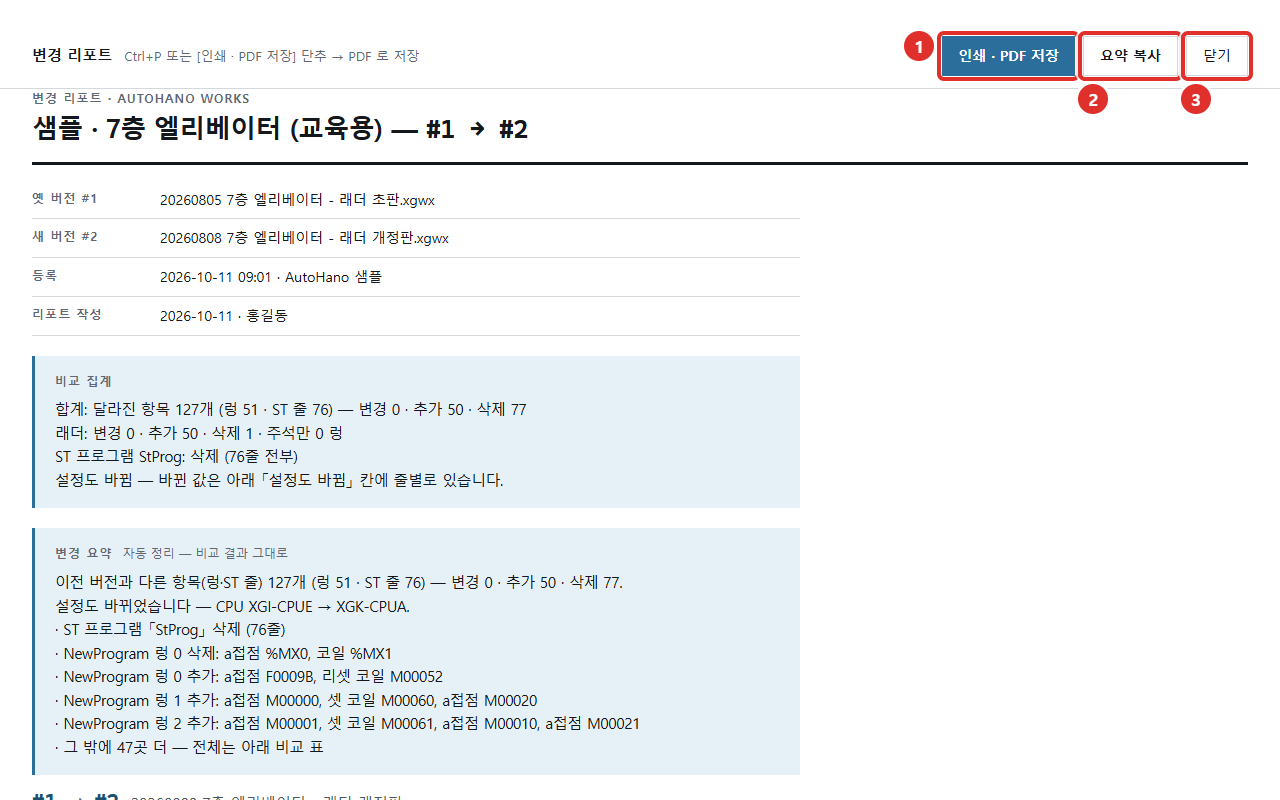
손에 든 파일 두 개만 견주려면 — 두 파일 비교
첫 화면의 두 파일 비교 에서 ① 옛 파일 ② 새 파일을 하나씩 고르고 비교하기 를 누릅니다. 두 파일은 한 프로젝트(옛 파일 안의 XG5000 프로젝트 이름, 이미 있으면 그 프로젝트)에 차례로 등록되고(원본 파일은 그대로) 비교 화면이 바로 열립니다.
4. 내 파일 등록
XG5000 파일(.xgwx)과 XP-Builder 작화 파일(.xpd)을 등록하면 버전 이력이 됩니다. Works 는 PLC 와 통신하지 않고 원본 파일도 고치지 않습니다 — 사본이 이 PC 에만 저장됩니다.
② 파일 등록 을 누르고 파일 고르기
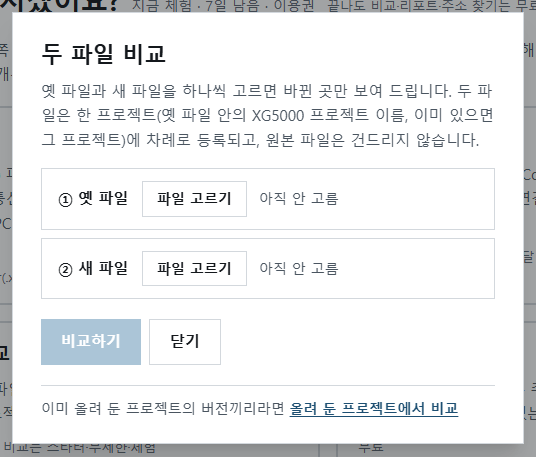
파일 여러 개를 한꺼번에 골라도 됩니다. 날짜별로 모아 둔 폴더가 있으면 ① 폴더 통째로 를 누르고 그 폴더를 고르세요. 찾은 파일과 등록 차례를 먼저 보여 드리고, N개 등록 을 눌러야 등록됩니다. 파일을 화면에 끌어다 놓아도 등록됩니다. 프로젝트를 연 채로 누르면 단추가 이 프로젝트에 등록 으로 바뀌고, 그 프로젝트에 넣습니다.

폴더를 고르면 미리보기가 먼저
등록할 파일 수와 차례(날짜 이름이면 날짜 차례), 넣을 곳(지금 연 프로젝트, 아니면 파일 안의 XG5000 프로젝트 이름)이 보입니다. 등록이 끝나면 어느 프로젝트에 들어갔는지 알림으로 알려 드립니다. 맞으면 N개 등록, 아니면 취소 를 누릅니다. .xgwx·.xpd·.zip 이 아닌 파일은 건너뜁니다.
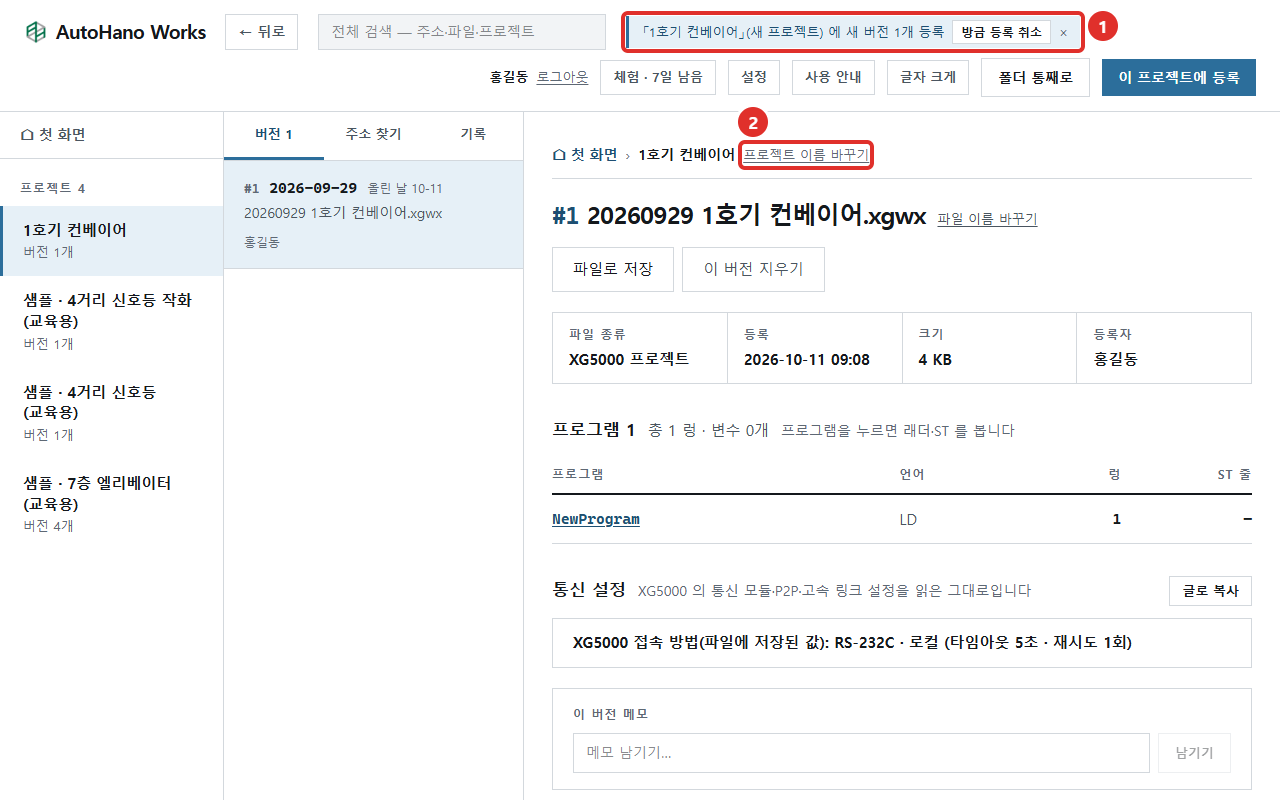
"「프로젝트 이름」(새 프로젝트) 에 새 버전 1개 등록" 이 뜨면 끝
왼쪽 목록에 프로젝트가 생깁니다. 프로젝트 이름은 처음에 XG5000 에서 정한 프로젝트 이름으로 붙습니다. 알아보기 어려우면 ② 프로젝트 이름 바꾸기 를 누르세요.
이름 바꾸기
① 새 이름을 적고 ② 저장 을 누릅니다. 이름을 바꿔도 같은 프로젝트의 다음 파일은 계속 이 프로젝트로 모입니다.

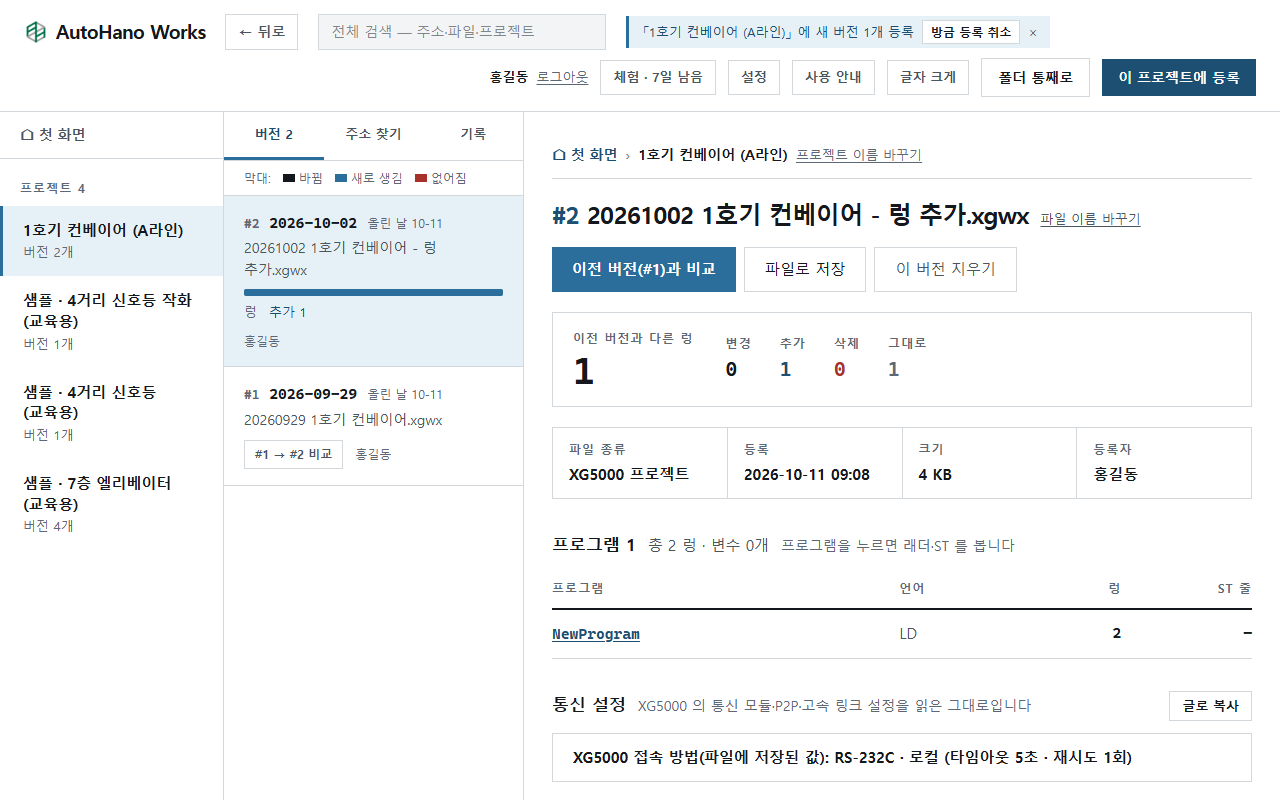
고친 파일을 또 등록하면 #2, #3 … 으로 쌓입니다
현장에서 고친 파일을 등록하면 같은 프로젝트에 다음 번호로 쌓입니다. 그다음은 연습 때처럼 날짜를 누르고 이전 버전과 비교 를 누르면 됩니다.
· 같은 내용의 파일을 또 등록하면 새로 쌓지 않고 "같은 내용이 이미 있습니다" 라고 알려 준 뒤 그 버전을 보여 줍니다.
· 파일 이름 앞에 날짜를 붙여 두면(예: 20260929 1호기.xgwx) 여러 개를 한꺼번에 등록할 때 날짜 순서대로 쌓입니다.
· 잘못 등록했으면 위쪽 알림의 방금 등록 취소 를 누르거나, 그 버전에서 이 버전 지우기 를 누르세요. 원본 파일은 그대로이고, 버전 목록 맨 아래 휴지통에서 30일 안에 되살릴 수 있습니다.
· 버전의 파일이 필요하면 그 버전 화면의 파일로 저장 을 누르세요 — PC 에 저장할 뿐 PLC 로 보내지 않습니다.
· 다른 프로젝트로 들어갔으면 그 버전 화면 아래의 다른 프로젝트로 이동 에서 옮길 수 있습니다.
· 작화(.xpd) 파일은 스타터·무제한 요금제 기능입니다. 체험 기간 동안은 그대로 됩니다.
5. 주소 찾기 · 래더 보기
"이 주소가 어디서 쓰이지?", "언제부터 바뀌었지?" 를 한 번에 찾습니다.
위쪽 검색 칸에 주소를 적고 Enter
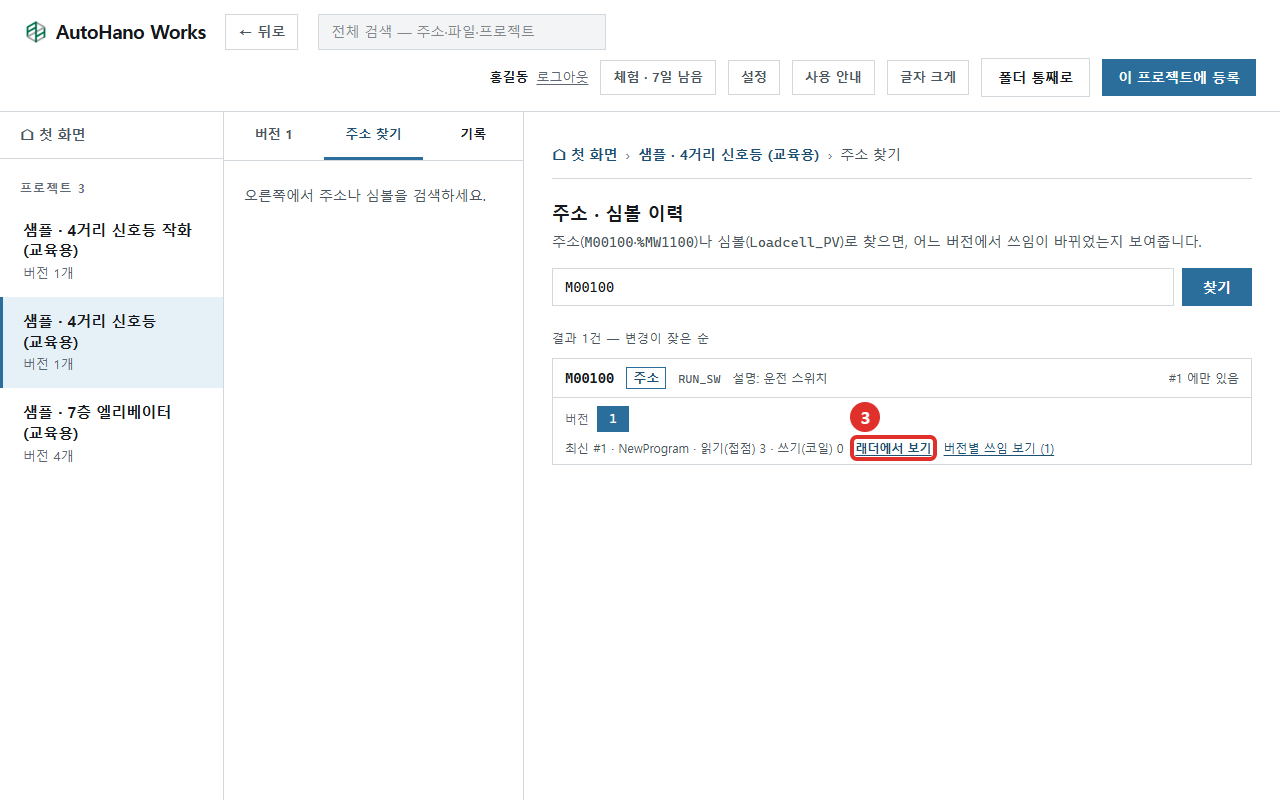
① 검색 칸을 누르고 주소를 적습니다. 샘플로 해 보시려면 M00100(4거리 신호등의 운전 스위치)을 적어 보세요. XGK·XGB 는 P0001A, M00100 처럼, XGI·XGR 은 %IX0.0.2, %MX160 처럼 XG5000 에 적힌 그대로 적으면 되고, 심볼 이름이나 주석 글자로도 찾습니다. ② 나온 결과를 누릅니다.

그 주소가 쓰인 곳이 버전별로 나옵니다
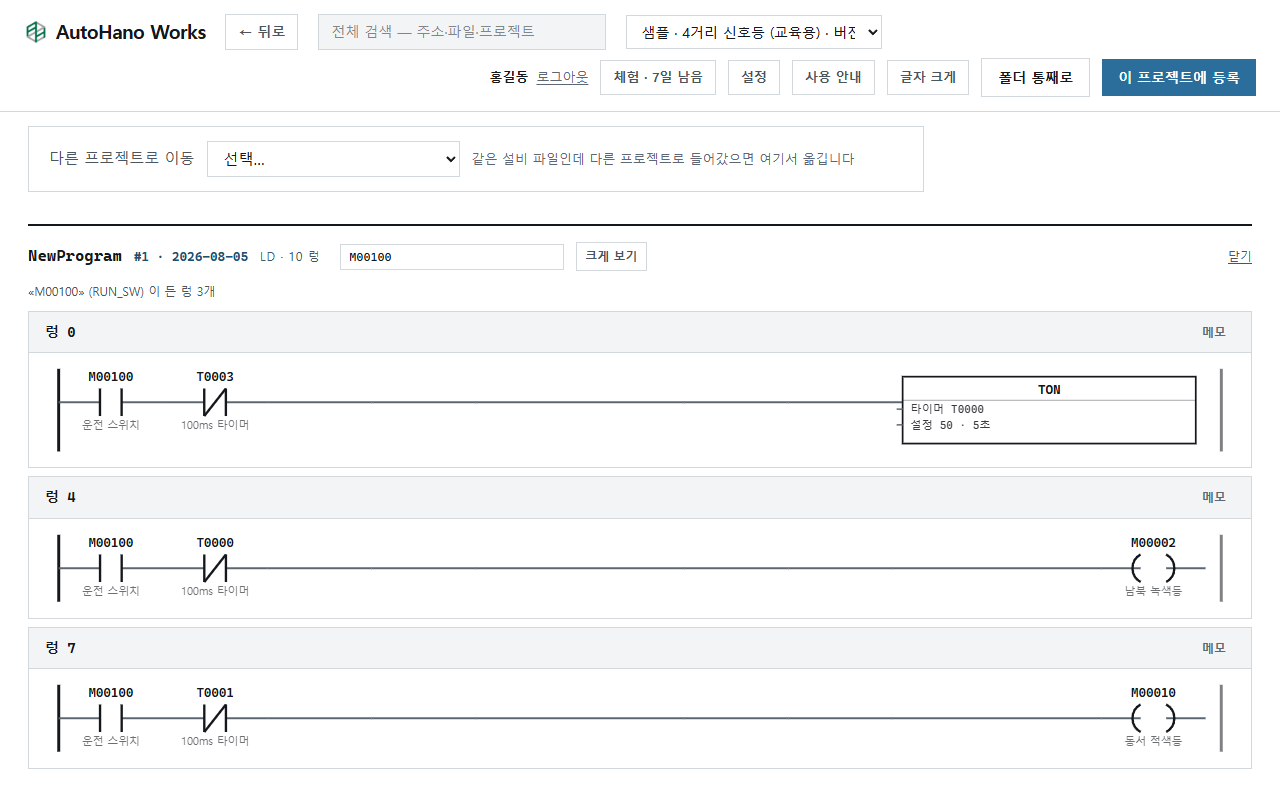
"#1~#4 에 있음 · 쓰임이 바뀐 버전 1개" 처럼 어느 버전에 있는지, 최신 버전에서 읽기(접점)·쓰기(코일)가 몇 곳인지가 나옵니다. 번호 칸은 버전이고, 진한 칸이 처음 나오거나 쓰임이 바뀐 버전입니다. ③ 래더에서 보기 를 누르면 래더가 열리고 그 주소가 든 렁만 모아서 보여 줍니다. 접점이 심볼 이름(예: RUN_SW)으로 적혀 있어도 같이 찾습니다.
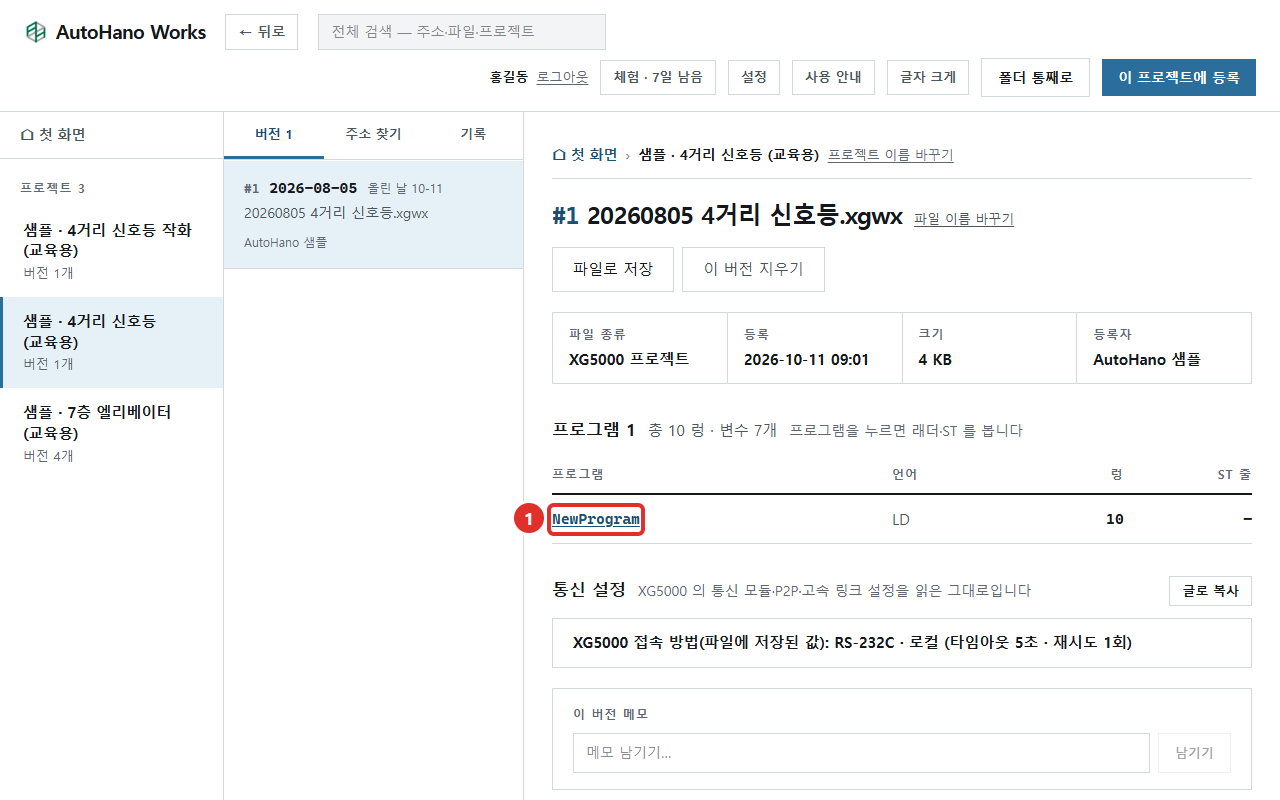
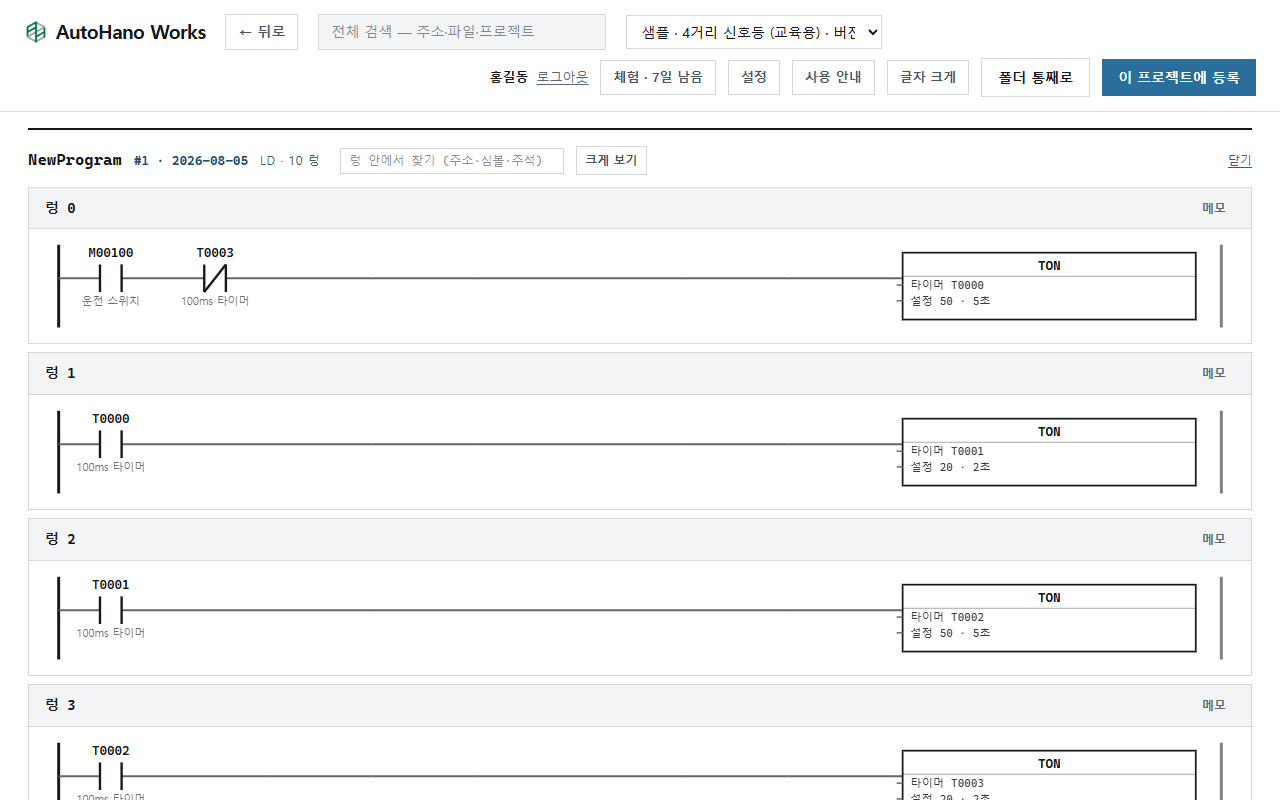
래더 전체 보기
버전 화면의 프로그램 이름(예: NewProgram)을 누르면 래더가 그려집니다. 접점·코일 아래에는 XG5000 의 변수/설명 표에 적힌 설명이 나옵니다. XGK 타이머는 타이머 T0000 · 설정 50 · 5초 처럼 보입니다.
통신 설정 보기
프로그램 목록 아래 통신 설정 칸에 파일에 저장된 설정으로 Cnet(RS-485 속도·국번·동작 모드), FEnet(IP·서버 모드), P2P(누구와 어떤 번지를 주고받는지 — 0x40100 → D00100 처럼), 고속 링크, PC 에서 접속하는 방법이 XG5000 의 이름 그대로 나옵니다.
글로 복사 를 누르면 보고서·메신저에 그대로 붙여 넣을 수 있습니다.
6. AI 에 연결 Claude · ChatGPT 에게 물어보기
Works 안에는 AI 가 들어 있지 않습니다. 이미 쓰고 계신 AI(Claude, ChatGPT)가 Works 를 읽을 수 있게 연결하는 방식입니다. AI 요금은 쓰시는 AI 요금제 그대로이고, Works 에는 AI 요금이 따로 없습니다.
이 PC 에 Claude 데스크톱이 있으면 — 단추 하나
작은 창에서 AI 에 연결 을 누르고 Claude 데스크톱 옆의 연결 을 누릅니다.
Claude 데스크톱이 아직 없으면 인터넷 창에서 claude.ai/download 에 들어가 Windows 용을 받아 설치하고, Claude 계정으로 로그인합니다. 그다음 작은 창의 AI 에 연결 을 다시 펼치면 연결 단추가 생겨 있습니다.
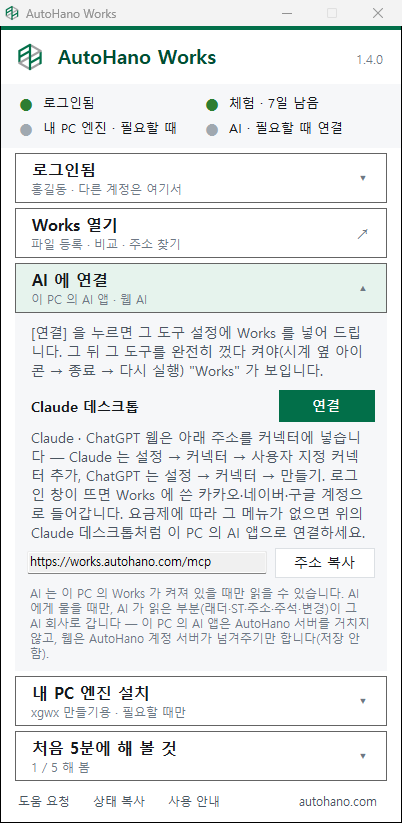
Claude 데스크톱을 완전히 껐다가 다시 켜기
시계 옆 알림 영역의 Claude 아이콘까지 끄고 다시 켜야 합니다. 그러면 Claude 의 도구 목록에 Works 가 보입니다. 작은 창은 그때까지 노란 AI · 그 도구 다시 켜기 이고, AI 가 Works 를 한 번 읽으면 초록 AI 연결됨 으로 바뀝니다.
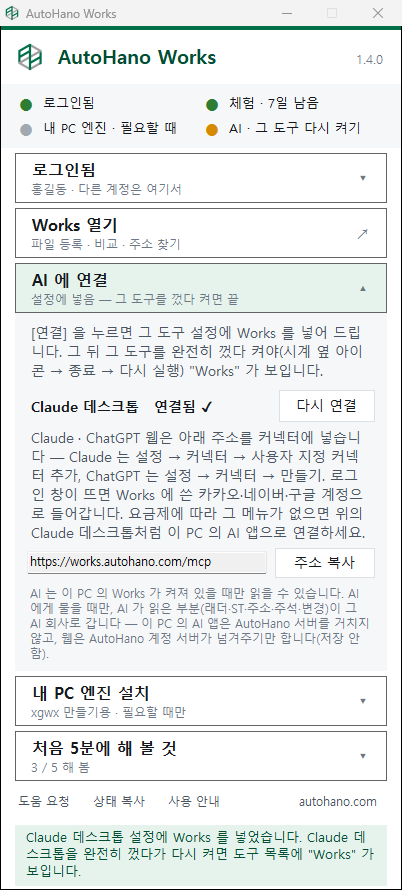
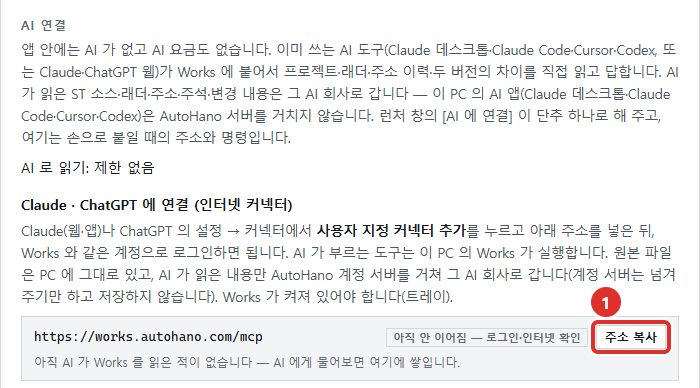
인터넷 창의 Claude · ChatGPT 에서 쓰려면 — 주소 붙여 넣기
Works 의 설정 → AI 연결 에서 ① 주소 복사 를 누릅니다. 주소는 https://works.autohano.com/mcp 입니다.
Claude(웹·앱)는 설정 → 커넥터 → 사용자 지정 커넥터 추가, ChatGPT 는 설정 → 커넥터 → 만들기 에서 복사한 주소를 붙여 넣고, 로그인 창이 뜨면 Works 에 쓴 카카오·네이버·구글 계정으로 들어갑니다. AI 요금제에 따라 이 메뉴가 없을 수 있습니다 — 그때는 1단계처럼 이 PC 의 AI 앱으로 연결하세요. 어느 쪽이든 이 PC 의 Works 가 켜져 있어야 AI 가 읽을 수 있습니다.
이렇게 물어보세요
샘플로 바로 해 보실 수 있는 말입니다. 그대로 적어 보세요.
- Works 에 있는 프로젝트 목록 보여 줘
- 샘플 7층 엘리베이터에서 #1 과 #2 사이에 뭐가 바뀌었는지 쉽게 설명해 줘
- 4거리 신호등 샘플에서 M00100 이 어디에 쓰이는지 찾아 줘
- 4거리 신호등 샘플의 첫 번째 렁이 무슨 뜻인지 설명해 줘
- 4거리 신호등 샘플 변수 좀 정리해 줘
- XGK-CPUA 로 운전·정지 버튼이 있는 컨베이어 래더를 만들어서 XG5000 으로 검사해 줘
내 파일은 파일이 있는 자리를 같이 말하면 AI 가 Works 에 등록해서 읽습니다. 원본 파일은 바뀌지 않습니다.
- D:\PLC\라인2.xgwx 분석해 줘
- 서보 시퀀스 좀 확인해 줘
- 변수 좀 정리해 줘 — 안 쓰는 것, 설명 없는 것도 알려 줘
- 통신 설정 정리해 줘 — 인버터·HMI 와 주고받는 번지까지
- 같은 폴더의 작화 파일(.xpd)도 분석해 줘
7. xgwx 만들기 진짜 XG5000 이 만들고 검사합니다
프로그램(래더 명령어 줄 · ST · IL)을 넣으면 이 PC 의 XG5000 이 프로젝트를 만들고 프로그램 검사까지 해서 .xgwx 파일로 돌려줍니다. AI 에게 "만들어서 검사해 줘" 라고 시키는 것이 가장 쉽고, 직접 넣으셔도 됩니다.
처음 한 번 — 내 PC 엔진 설치
.xgwx 파일을 만들 때만 필요합니다 — 비교·주소 찾기에는 필요 없습니다. 작은 창에서 내 PC 엔진 설치 를 펼치고 내 PC 에 설치 를 누릅니다. 인터넷으로 약 1GB 를 받고, 디스크 여유 공간이 8GB 필요하며, 처음 한 번 10분쯤 걸립니다. 한 번 해 두면 다음부터는 바로 됩니다. 무제한 요금제와 체험에서 설치할 수 있습니다.
이 PC 에 깔린 XG5000 을 복사해 Works 전용으로 따로 씁니다 — 지금 깔린 XG5000 은 그대로입니다. 그래서 XG5000 을 먼저 깔아 두시는 것이 가장 쉽습니다 — 만든 파일을 XG5000 에서 열기 로 바로 열어 보실 때도 이 PC 의 XG5000 을 씁니다.
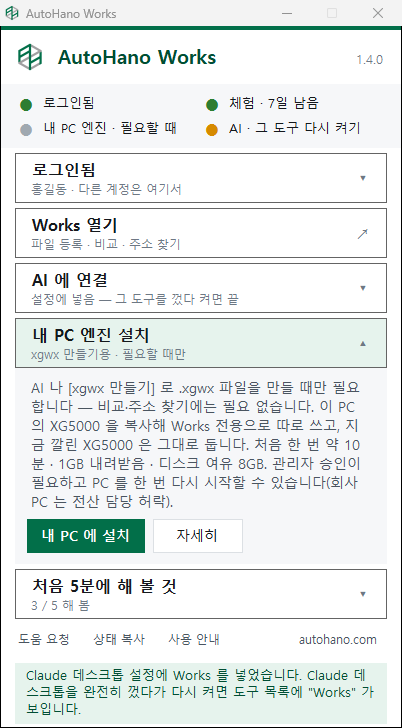
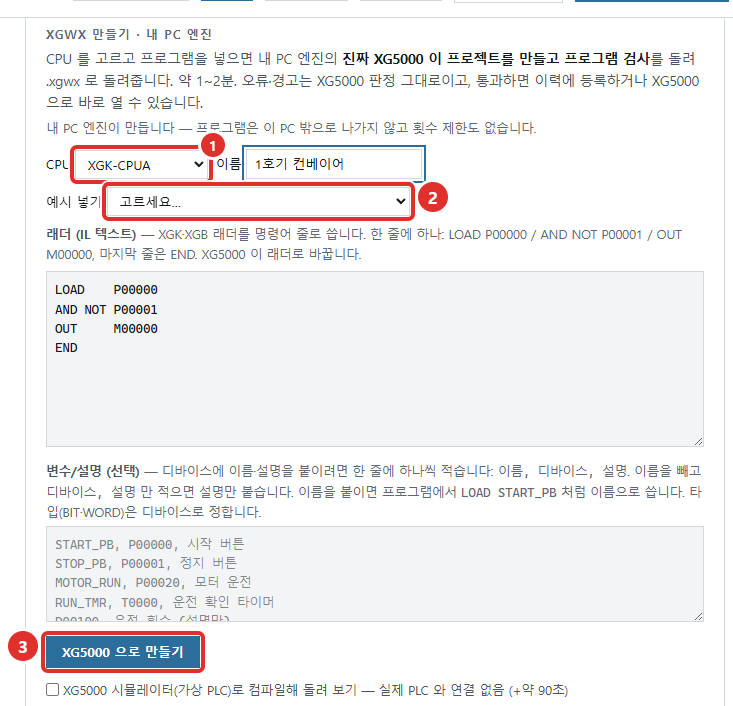
새 PC 라면 — 설치가 멈추는 세 곳
처음 쓰는 PC 에서는 설치가 아래 자리에서 멈추고 할 일을 알려 줍니다. 작은 창에 나온 초록 단추를 누르시면 됩니다.
"실행 환경이 아직 없습니다" → 실행 환경 준비 → 관리자 승인 창(사용자 계정 컨트롤)에서 예 → 준비가 끝나면 PC 를 다시 시작 → 바탕화면의 AutoHano Works 를 두 번 누르면 작은 창이 이 줄을 펼친 채로 뜹니다 → 다시 시작했습니다 — 계속.
"이 PC 에 XG5000 이 없습니다" → XG5000 설치 파일 고르기 → LS ELECTRIC 홈페이지에서 받은 XG5000 설치 파일(XG5000_V….exe 또는 받은 zip)을 고르면 나머지는 저절로 설치합니다.
"가상 머신을 켤 수 없습니다" → 먼저 PC 를 다시 시작하고 다시 시작했습니다 — 계속. 그래도 같으면 BIOS 에서 가상화(Intel VT-x / AMD SVM)를 켜야 합니다. 이것만은 프로그램이 대신할 수 없어서, PC 제조사 이름과 "BIOS 가상화 켜기" 로 찾아보시거나 회사 PC 라면 전산 담당자에게 부탁해 주세요.
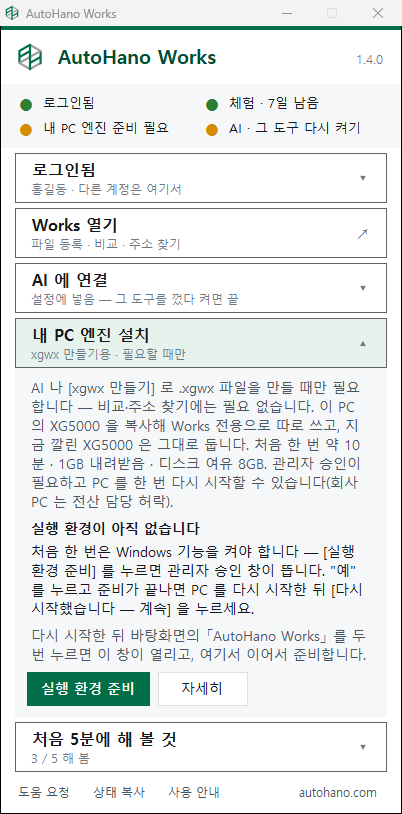
설정 → xgwx 만들기 → CPU 고르고 만들기
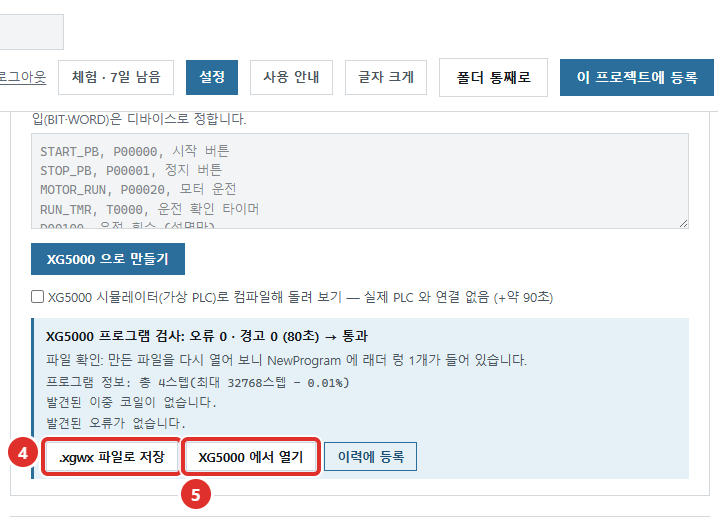
① CPU 를 고르고 ② 예시 넣기 에서 예시를 하나 골라 봅니다. 프로그램 칸에 내용이 들어가면 ③ XG5000 으로 만들기 를 누릅니다.
1~2분 뒤 결과 — 오류·경고는 XG5000 판정 그대로
통과하면 ④ .xgwx 파일로 저장 으로 PC 에 저장하거나 ⑤ XG5000 에서 열기 로 바로 엽니다. 이력에 등록 을 누르면 Works 의 프로젝트로도 남습니다(이름 칸의 이름으로 — 같은 이름의 프로젝트가 있으면 그 프로젝트에 다음 버전으로 쌓입니다). XG5000 시뮬레이터(가상 PLC)로 돌려 보기 를 켜면 실제 PLC 연결 없이 가상 PLC 로 컴파일·실행까지 확인합니다(약 90초 더). 오류가 있으면 줄 번호와 이유가 나오니 고쳐서 다시 누르세요.
결과 아래 파일 확인 줄은 Works 가 만든 파일을 다시 열어 프로그램이 정말 들어 있는지 본 결과입니다. ST·IL 은 넣은 프로그램과 같은지까지 봅니다.
경고 가운데 이중 코일은 같은 주소를 여러 곳에서 쓴다는 알림입니다. ST 로 조건마다 같은 출력을 쓰면 나오고, 의도한 것이면 괜찮습니다. 없애려면 여러 곳에서 정하는 값을 로컬 변수에 계산하고 주소에는 맨 끝에서 한 번만 넣습니다(%MW21 := T_MW21;) — 예시 넣기 의 ST 예시들이 이렇게 되어 있어 경고가 없습니다.
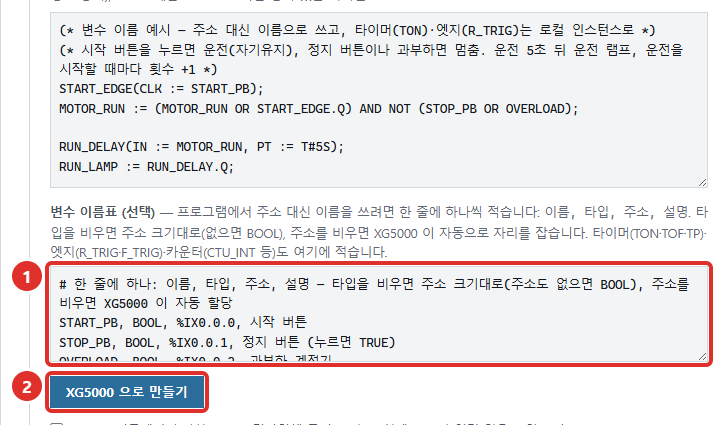
주소 대신 이름으로 — 변수 이름표 (XGI · XGR · XGB IEC)
ST·IL 을 고르면 프로그램 칸 아래에 ① 변수 이름표 칸이 생깁니다. 한 줄에 하나씩 이름, 타입, 주소, 설명 을 적으면 XG5000 의 글로벌 변수와 프로그램의 로컬 변수로 들어가서, 프로그램에서 %IX0.0.0 대신 START_PB 처럼 이름으로 쓸 수 있습니다. 설명은 한글로 적어도 됩니다.
타입을 비우면 주소 크기대로(주소가 없으면 BOOL), 주소를 비우면 XG5000 이 알아서 자리를 잡습니다. 타이머(TON · TOF · TP)·엣지(R_TRIG · F_TRIG)·카운터(CTU_INT 등 — CTU 라고 적으면 CTU_INT 로 넣습니다)도 여기에 적으면 프로그램에서 RUN_DELAY(IN := MOTOR_RUN, PT := T#5S); 처럼 씁니다. 예시 넣기 의 모터 운전·타이머 (변수 이름, XGI) 를 골라 ② XG5000 으로 만들기 를 눌러 보세요.
변수까지 확인한 결과
파일 확인 줄에 변수 몇 개가 이름·타입·주소 그대로 들어갔는지 나옵니다. XG5000 에서 파일을 열면 글로벌/직접변수 와 NewProgram 의 로컬변수 에 적은 그대로 보입니다.

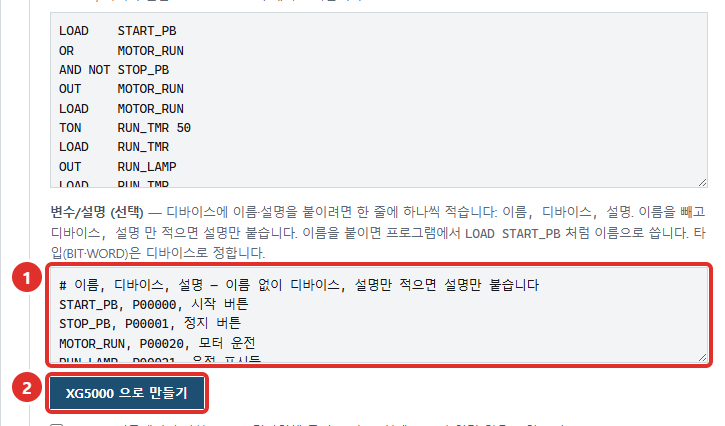
래더는 디바이스에 이름·설명을 — 변수/설명 (XGK · XGB)
래더 CPU 를 고르면 ① 변수/설명 칸이 나옵니다. 한 줄에 하나씩 이름, 디바이스, 설명 을 적으면 XG5000 의 변수/설명 표에 들어가고, 래더 줄은 LOAD START_PB 처럼 이름으로 쓸 수 있습니다. 이름을 빼고 디바이스, 설명 만 적으면 그 디바이스에 설명만 붙습니다. BIT · WORD 같은 타입은 디바이스를 보고 Works 가 정합니다.
XBC-ELC · XBMH · XBMHP 처럼 새 프로젝트에 내장 입출력 이름(_00_IN00 …)이 미리 들어 있는 CPU 는, 같은 디바이스에 이름을 적으면 그 이름으로 바꿔 넣습니다. 이름 없이 설명만 적으면 원래 이름은 두고 설명만 바꿉니다. 예시 넣기 의 래더 이름·설명 (변수/설명, XGB) 를 골라 ② XG5000 으로 만들기 를 눌러 보세요.
변수/설명까지 확인한 결과
파일 확인 줄에 변수/설명이 몇 줄(이름 있는 줄 · 설명만 있는 줄) 이름·디바이스·설명 그대로 들어갔는지 나옵니다. XG5000 에서 파일을 열면 변수/설명 에 적은 그대로 보입니다.

8. 이용권
| 체험 | 처음 로그인하면 7일 동안 모든 기능을 씁니다. 로그인할 때 [선택] 소식·할인 안내 받기에 체크하시면(또는 나중에 이용권 화면에서 받기) 30일이고, 안내를 끊어도 받은 기간은 그대로입니다. 따로 신청할 것은 없습니다. |
|---|---|
| 무료로 계속 되는 것 | PLC 파일(.xgwx) 버전 이력 · 두 버전 비교 · 주소 찾기 · 래더 보기 · 리포트 · 자동 백업 · AI 연결(AI 로 읽기는 한 달 10회 — AI 가 처음 읽은 때부터 30분을 1회로 셉니다) |
| 스타터 (1년) | 작화(.xpd) 이력·비교 · AI 로 읽기 한 달 100회 · xgwx 만들기(생성 서버) 한 달 10회 |
| 무제한 (1년) | 스타터 전부 + AI 로 읽기 제한 없음 · 내 PC 엔진으로 xgwx 만들기(횟수 제한 없음) · 리포트에 회사 이름·로고. 가격은 이용권 화면에 나옵니다. |
이용권 화면 열기
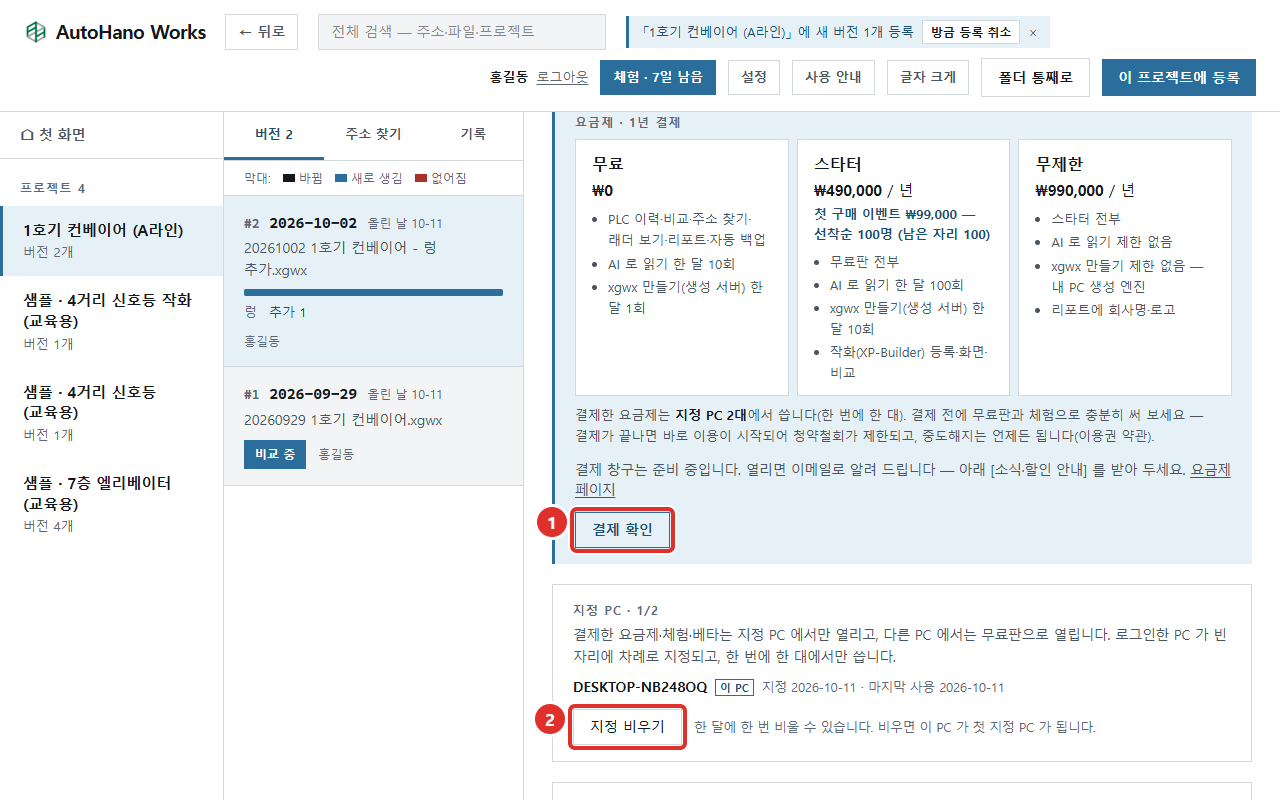
큰 화면 위쪽의 체험 · 7일 남음(또는 무료) 단추를 누릅니다. 무료·스타터·무제한 요금제 표와 지정 PC 가 보입니다. 결제는 1년 단위로 works.autohano.com 에서 합니다 — 결제 창구가 열리면 사이트에서 결제 를 누르면 브라우저에 결제 화면이 열립니다. 지금은 결제 창구를 준비 중이라 그 자리에 안내가 보이고, 소식·할인 안내 를 받아 두시면 열릴 때 이메일로 알려 드립니다.
결제 확인과 지정 PC
결제가 끝나면 Works 가 1시간 안에 저절로 바꿉니다. 바로 쓰시려면 ① 결제 확인 을 누릅니다. 결제한 요금제와 체험은 지정 PC 2대에서 열리고 한 번에 한 대에서 씁니다 — 로그인한 PC 가 차례로 지정됩니다. PC 를 바꾸셨으면 ② 지정 비우기 를 누르면 지금 PC 가 지정됩니다(한 달에 한 번). 결제 내역·해지 신청도 이 화면에 있고, 기업 계약으로 받은 이용권 코드는 아래 코드 등록 으로 붙여 넣습니다.
9. 막혔을 때
- 큰 화면이 안 열려요
- 시계 옆 알림 영역의 초록 AutoHano Works 아이콘을 누르고 작은 창의 Works 열기 를 누르세요. 아이콘이 없으면 AutoHanoWorks.exe 를 다시 두 번 누르면 됩니다.
- 회사 PC 에서 실행이 막혀요
- 보안 프로그램이 처음 보는 프로그램을 막는 경우가 많습니다. 전산 담당자에게 AutoHanoWorks 폴더의 실행을 허용해 달라고 해 주세요. 로그인 창이 열리지 않으면 works.autohano.com 접속이 막혀 있지 않은지도 함께 확인해 주세요.
- 내 PC 엔진 설치가 멈췄어요
- 작은 창의 내 PC 엔진 설치 를 펼치면 멈춘 까닭과 할 일이 나옵니다. 자주 나오는 세 가지는 7장 2단계에 있습니다. 그래도 안 되면 자세히 → 로그 복사 (AI 에게 물어볼 때) 를 눌러 아래 도움 요청 메일에 붙여 주세요.
- 새 PC 에서 처음부터 하려면요?
- 1장부터 그대로 하시면 됩니다. 같은 계정으로 로그인하면 먼저 쓰던 PC 는 로그아웃됩니다. 결제한 요금제는 새 PC 가 지정 PC 자리에 들어가면 그대로 열리고, 자리가 다 찼으면 이용권 화면에서 지정을 비우면 됩니다(한 달에 한 번). 이용권 코드는 새 PC 에서 같은 코드를 다시 등록합니다(한 사람용). 등록한 파일·이력은 쓰던 PC 에 저장돼 있으니, 옮기실 때는 아래 도움 요청으로 알려 주세요.
- 파일이 등록되지 않아요
- 화면 위쪽 빨간 줄에 이유가 나옵니다. XG5000 이나 XP-Builder 에서 한 번 열어서 저장한 파일인지, 다른 프로그램이 그 파일을 쓰고 있지 않은지 확인해 보세요.
- 글자가 작아요
- 큰 화면 위쪽의 글자 크게 를 누를 때마다 커집니다(3단계). 인터넷 창에서 Ctrl 을 누른 채 마우스 휠을 굴려도 됩니다.
- 갑자기 로그아웃됐어요
- 다른 PC 에서 같은 계정으로 로그인하면 먼저 쓰던 PC 는 로그아웃됩니다. 다시 로그인하시면 이력은 그대로 있습니다.
- 등록한 파일은 어디에 저장되나요?
- 이 PC 안의 Works 전용 폴더에 저장되고, 하루 한 번 자동으로 백업됩니다. 원본 파일은 건드리지 않습니다. PC 를 바꾸실 때는 아래 도움 요청으로 알려 주세요.
- 도움을 받고 싶어요
- 작은 창 맨 아래 도움 요청 을 누르면 지금 상태가 적힌 메일이 열립니다. 무엇이 안 되는지 한두 줄 적어서 보내 주세요. 메일 프로그램이 안 열리면 상태 복사 를 누른 뒤 [email protected] 으로 보내는 메일에 붙여 넣어 주세요. 상태에는 파일 내용이나 비밀번호가 들어가지 않습니다.
AutoHano Works · 자동하노(AutoHano) · [email protected]
그림은 연습용 샘플과 예시 이름(홍길동)으로 찍었습니다. 화면은 버전에 따라 조금 다를 수 있습니다.